
ConoHa WINGの申し込み方法|初心者向けに画像付きで手順を解説
※この記事には広告・アフィリエイトリンクが含まれています。
ConoHa WINGを初めて契約する方に向けて、申し込み前に準備しておくものから、サーバー契約、WordPressかんたんセットアップ、申し込み後の確認までを画像付きで分かりやすく解説します。
「ホームページを作るためにサーバーを契約したいけど、何を選べばいいか分からない」
「ConoHa WINGを契約した後、何を設定すればいいの?」という方は、この記事を上から順番に進めていけば大丈夫です。
ConoHa WINGとは?
ConoHa WINGは、GMOインターネットグループが提供しているレンタルサーバーです。
ホームページやWordPressサイトをインターネット上で公開するためには、基本的にサーバーが必要になります。
ConoHa WINGでは、サーバーの契約だけでなく、WordPressのインストールや独自ドメインの設定などをまとめて進められる「WordPressかんたんセットアップ」が用意されています。
そのため、これからWordPressでホームページを作る方にも利用しやすいサービスです。
申し込み前に準備しておくもの
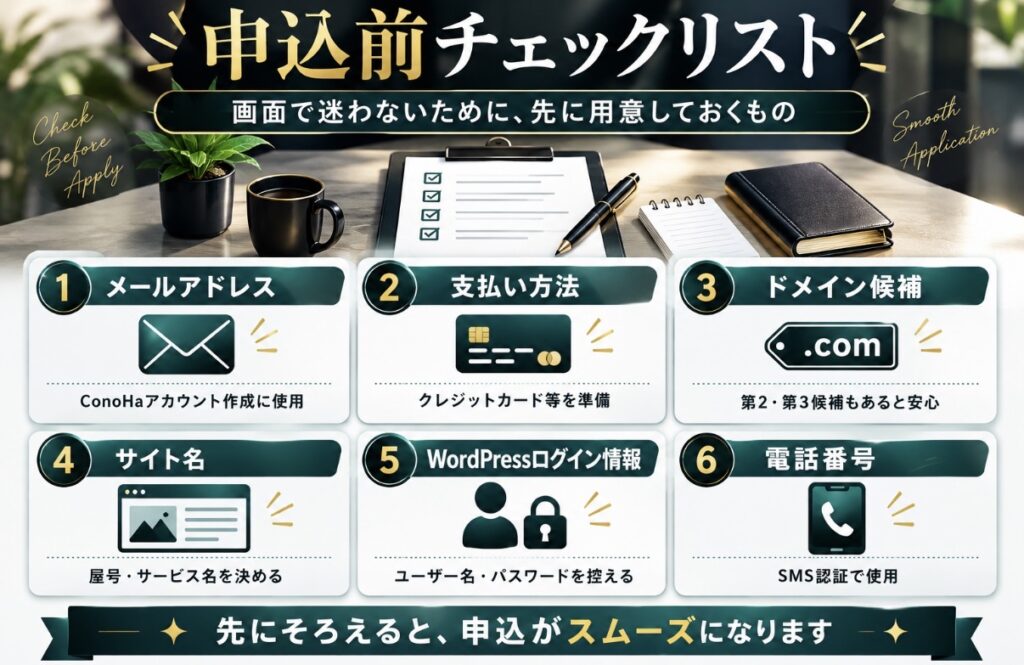

ConoHa WINGの申し込みを始める前に、以下を準備しておくとスムーズです。
①メールアドレス
ConoHaのアカウント登録に使用します。
今後、契約やサーバーに関する重要な連絡を受け取ることになるため、普段確認できるメールアドレスを用意しましょう。
② 電話番号
申し込み途中で電話認証またはSMS認証を行います。
登録する本人が確認できる電話番号を用意しておきましょう。
③ 支払い方法
申し込み時に支払い方法を設定します。
支払い方法は以下のものを利用して行えます。
・クレジットカード払い
( 利用可能ブランドはVISA、Mastercard、JCB、American Express、Diners Club。)
・Amazon Pay
・
PayPal
・銀行振込
・銀行決済(ペイジー)
④ 使用するドメイン名
WordPressかんたんセットアップを利用する場合は、独自ドメインを設定します。
例えば、
- example.com
- example.jp
- example.net
などです。ドメイン名は事前に候補を決めておくとスムーズです。(※会社のホームページなどであれば、会社名.comみたいな感じでOKです。)
また、WordPressかんたんセットアップで取得する独自ドメインは、入力後に変更できないため、スペルミスには注意してください。
⑤ WordPressのログイン情報
WordPressかんたんセットアップを利用する場合、
- WordPressユーザー名
- WordPressパスワード
を設定します。
ConoHaのアカウント情報とは別のものなので、混同しないようにしましょう。
ConoHa WINGは「WINGパック」と「通常料金」のどちらを選ぶ?
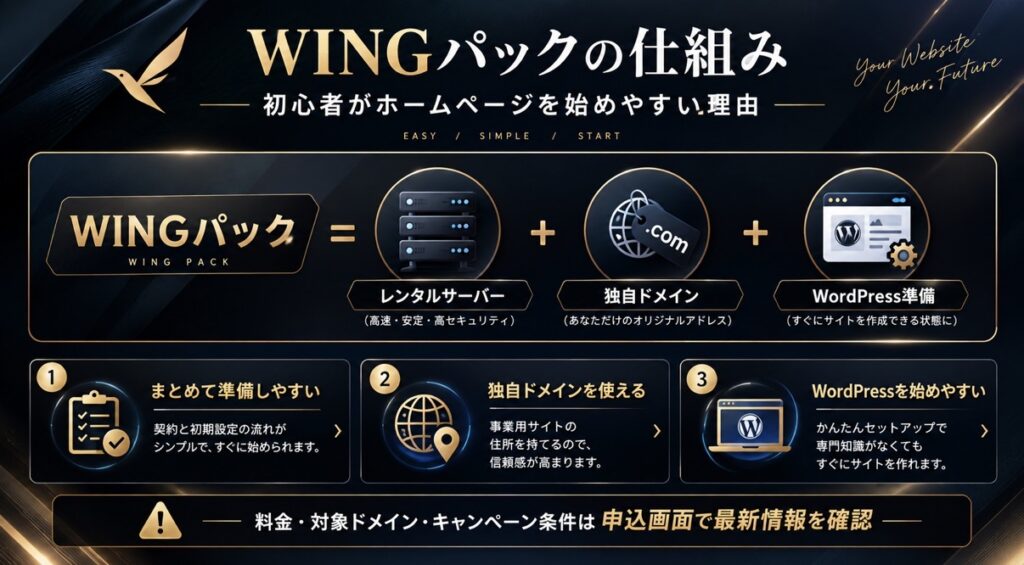
ConoHa WINGには、WINGパックと通常料金があります。
ホームページやWordPressを継続して利用する予定であれば、契約期間を選択して利用するWINGパックが候補になります。
一方、短期間だけ利用したい場合などは通常料金という選択肢もあります。
この記事では、ホームページを継続して運用する初心者の方を想定して、WINGパックを利用する場合の流れを紹介します。
※料金やキャンペーン内容は変更される可能性があるため、申し込み時には公式サイトで最新情報を確認してください。
申込画面で迷いやすい選択
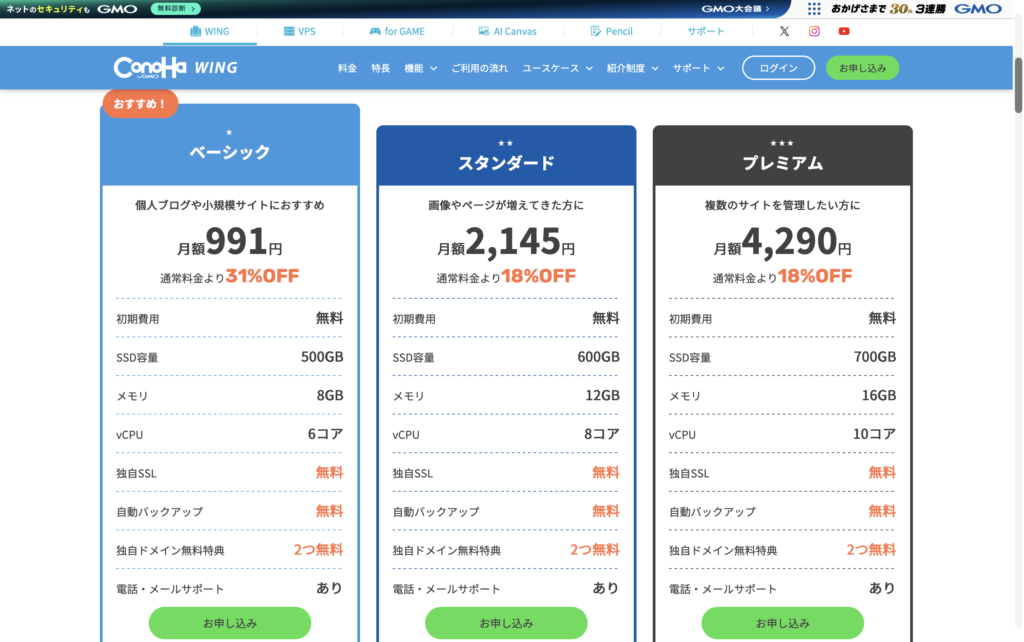
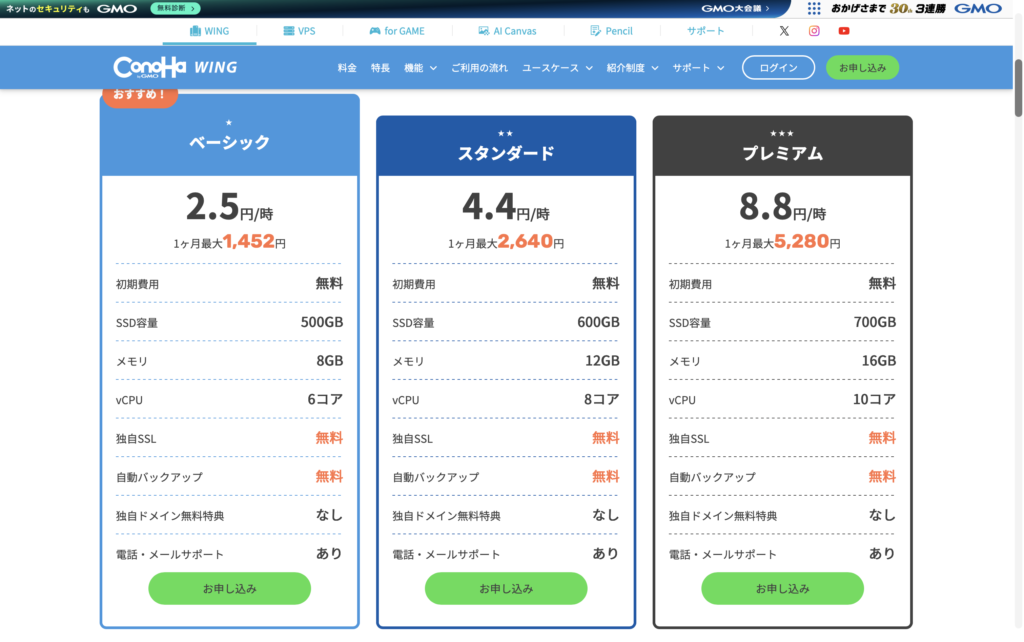
※画像はConoHa WING公式サイトにて
料金またはキャンペーンの時期によって変わるのでここでは選び方の考え方を押さえます。最新条件は申込画面で確認ください。
WINGパック
これからWordPressでホームページを作るなら、サーバーと独自ドメインをまとめやすいWINGパックを優先して確認します。
契約期間
長期ほど月額換算が抑えられることがありますが、最初は予算と運用予定に合わせて選ぶのが現実的です。
プラン
小規模な事業サイトやブログから始める場合、まずは標準的なプランを確認し、必要に応じて上位プランを検討します。
ConoHa WINGの申し込み方法
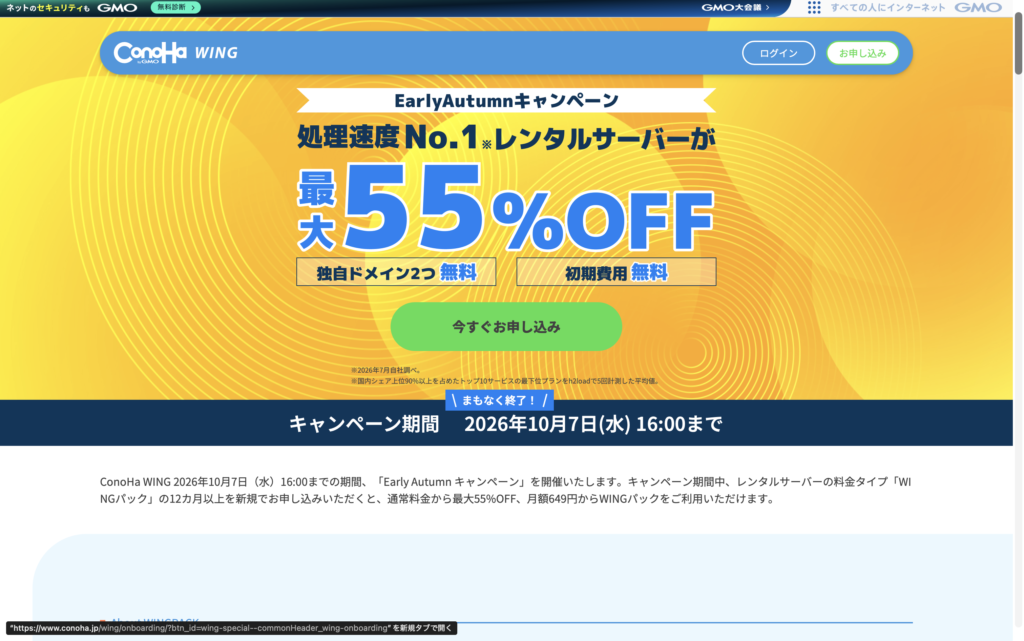
ここから実際の申し込み手順を紹介します。
STEP1|ConoHa WING公式サイトへアクセス
まずは、ConoHa WING公式サイトへアクセスします。
[今すぐお申し込み]などの申し込みボタンから手続きを開始します。
STEP2|WINGパックを選択
料金タイプを選択する画面が表示されたら、WINGパックを選択します。
続いて、
などを選択します。
契約期間は、現在の申し込み画面に表示されている選択肢から希望する期間を選びます。
ConoHa公式の現在の案内では、WINGパックの契約期間として3ヶ月・6ヶ月・12ヶ月・24ヶ月・36ヶ月が案内されています。
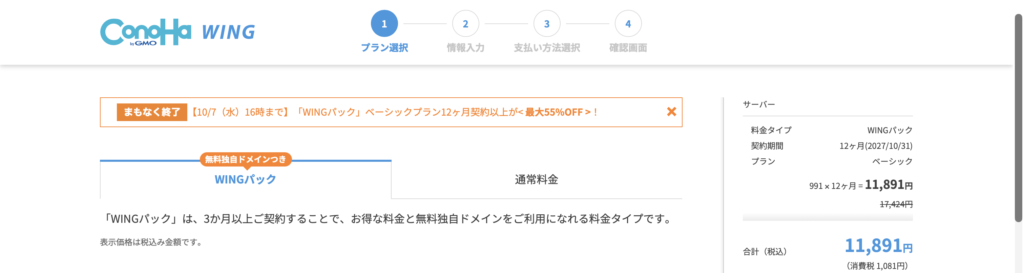
STEP3|解約期間とプランを選択
利用するプランを選択します。
これからホームページを運営する場合は、必要な容量や料金を確認して、自分に合ったプランを選びましょう。
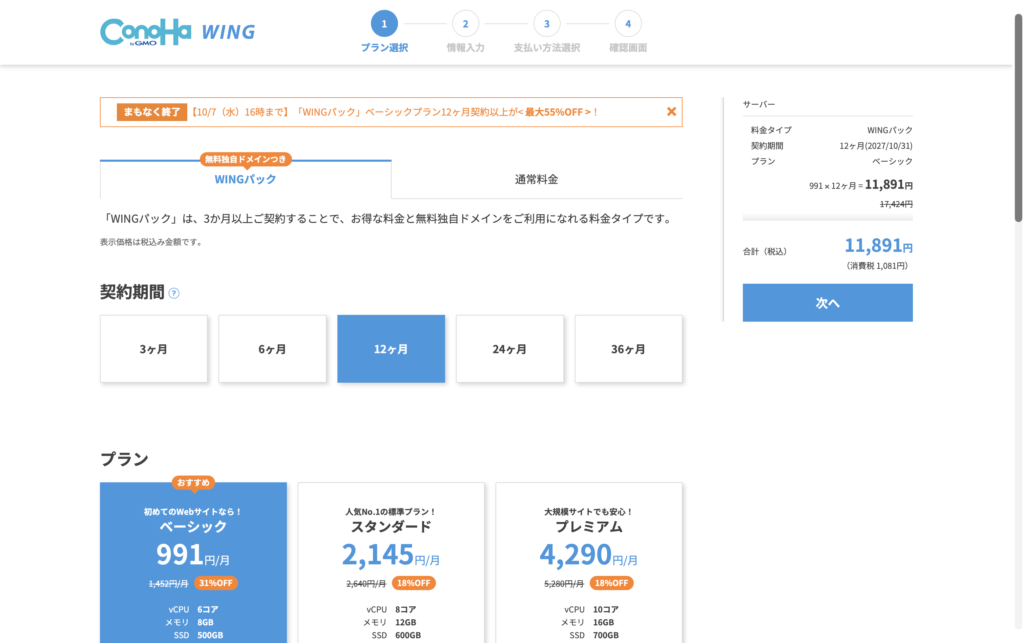
もし迷ったら自分にあったプランを迷っている際には、REALM LOYALTYのDMなどでお問い合わせください。
迷った場合は、まずは通常のホームページ運営に必要な機能が揃っているプランを選べば問題ありません。
STEP4 | AIブログ制作ツールConoHa Pencilは利用しないに選択
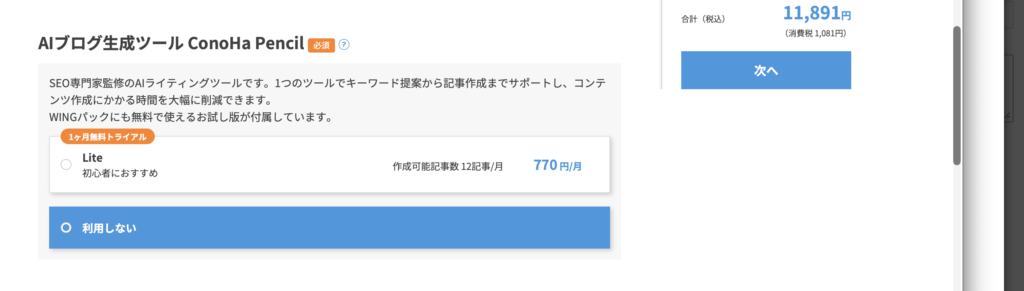
利用しないに選択してください。
STEP5 | WordPressテーマー
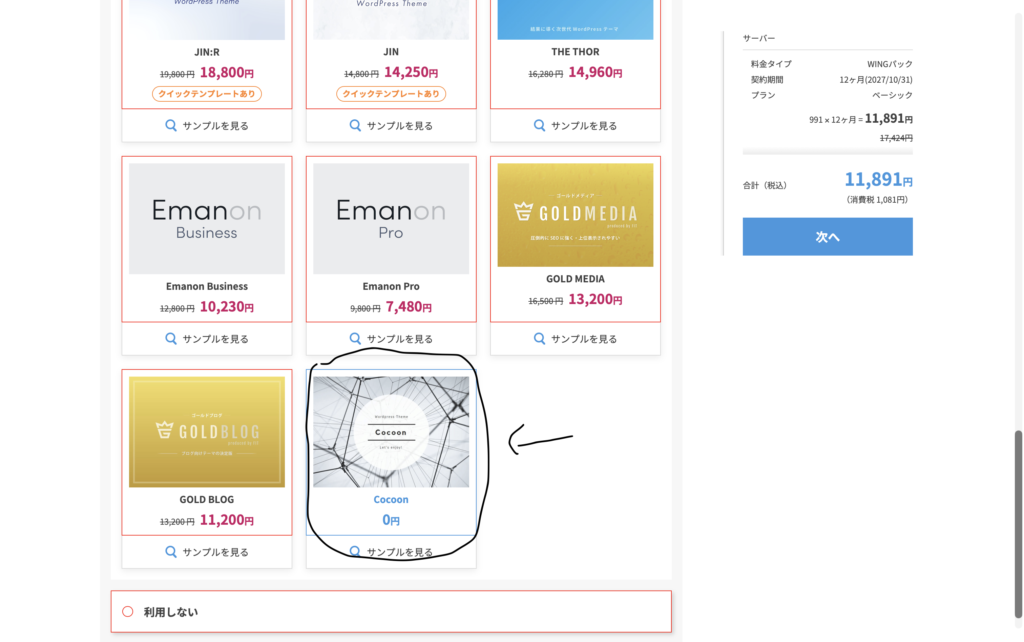
無料のCocoonを選択して「次に」ボタンをクリック。
STEP6 | メールアドレスやお客様の情報の入力をする
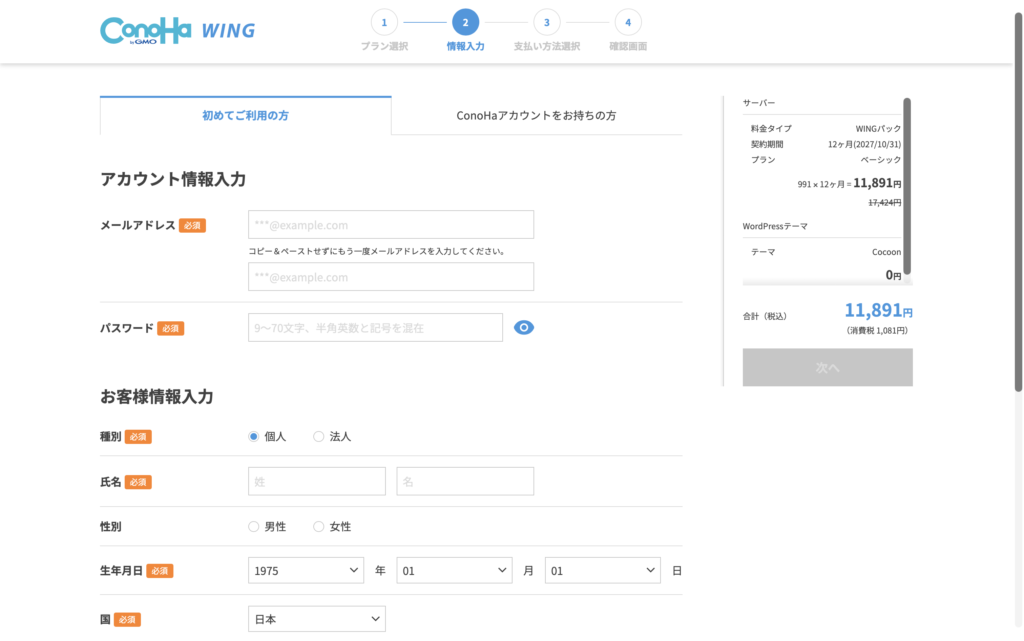
初めて利用する場合は、メールアドレスとパスワードを設定してConoHaアカウントを作ります。すでにアカウントがある場合は既存のアカウント側から巣進めることができます。
パスワード管理の注意点
WordPress用のパスワードとConoHaアカウント用のパスワードは別に管理します、推測されにくい文字列を設定し、使い回しは避けてください。
STEP7 | SMSまたは電話で本人認証をする
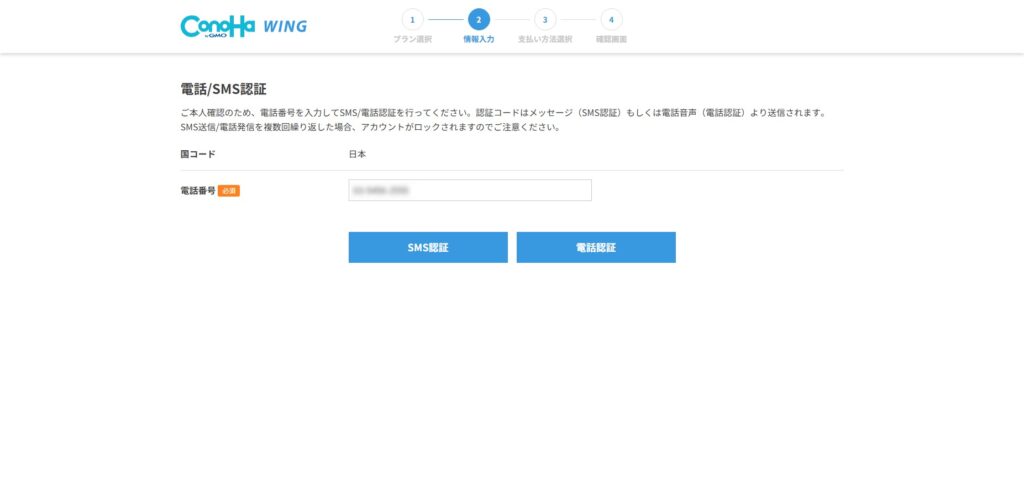
電話番号を入力し、SMSまたは音声通話で受け取った認証コードを入力してください。認証コードは第三者へ伝えないでください。
STEP8 | 支払い方法を設定する
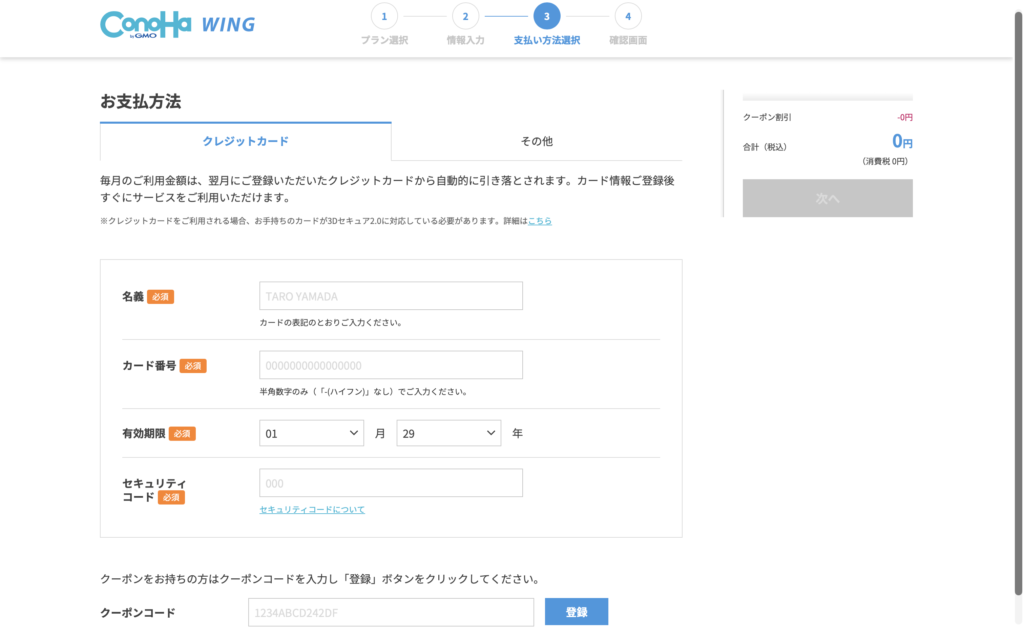
クレジットカード、ConoHaカード、など画面に表示される方法から選択します、WINGパック契約期間間分を一括前はらいし、途中解約による返金がない点に注意してください。
STEP9 | 申し込み内容を確認する
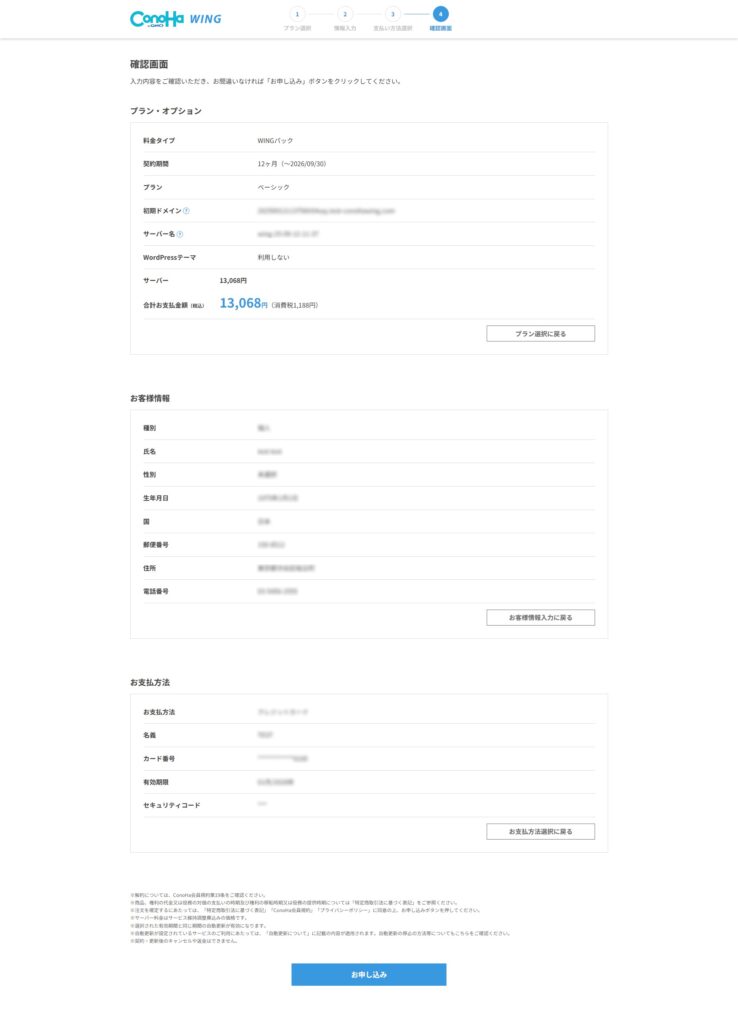
料金タイプ、契約期間、プラン、合計金額を確認します。キャンペーン価格の適用と契約終了日も、この画面で確認してから確定しましょう。
STEP10 | 申し込み完了、WordPressかんたんセットアップを行う
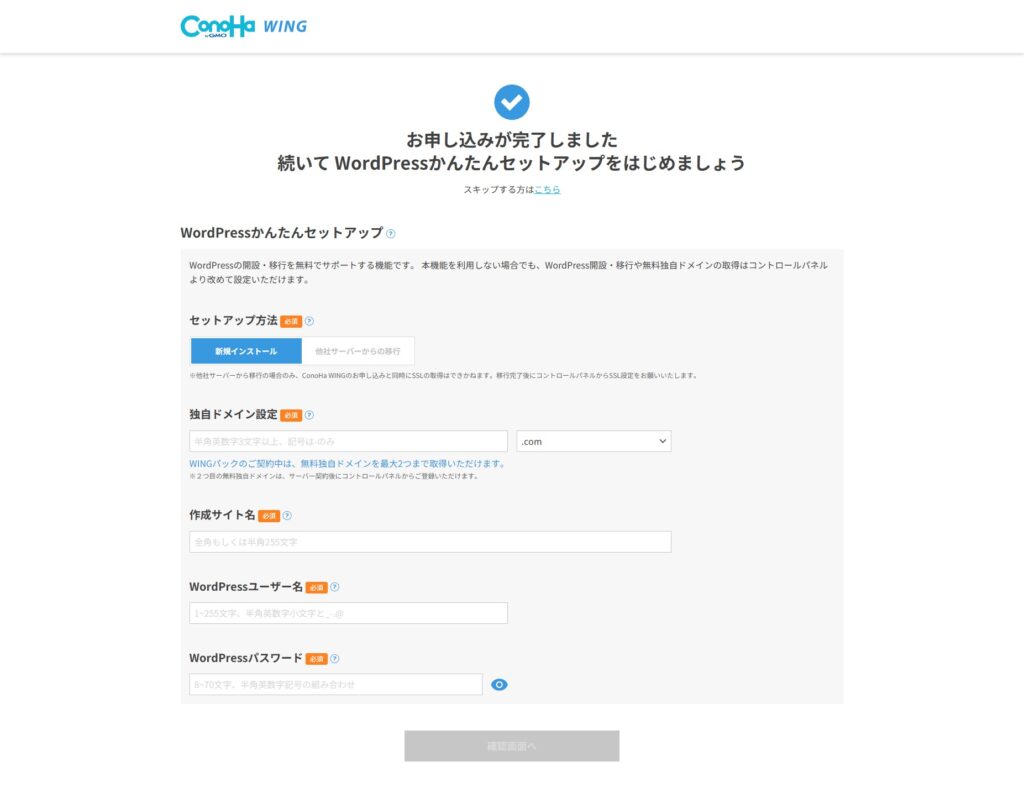
1.セットアップ方法で「新規インストール」を選ぶ。
⇩
2.独自ドメイン設定は、以下の画像のようにサイトのURLの文字列です。ここの入力は変更ができないので慎重に考えましょう。(例:会社名.com)

⇩
3.サイト名を入力する
(後で変更可能なので決まってない場合は仮の名前でOK!)
⇩
4.WordPressユーザー名を決める
(忘れないようにメモしておきましょう)
⇩
5.WordPressパスワードを設定する
(忘れないようにメモ)
WordPressユーザー名とパスワードはWordPressの管理画面に必要になります。
これでWordPressのサイトが作成完了になります。
STEP11.申し込み後にWordPressの設定を確認する
申し込みが完了したら、WordPressが正常に設定されているか確認しましょう。
まず、ConoHa WINGの管理画面へログインします。
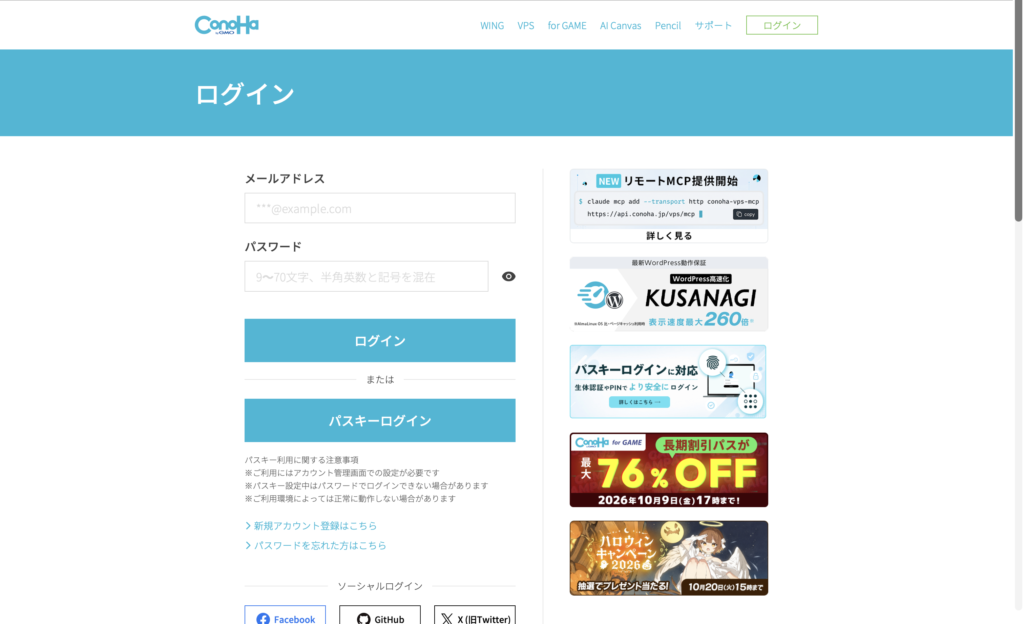
その後、WordPressの管理画面にもログインできるか確認します。
1.「サイト設定」から「WordPress」を開く
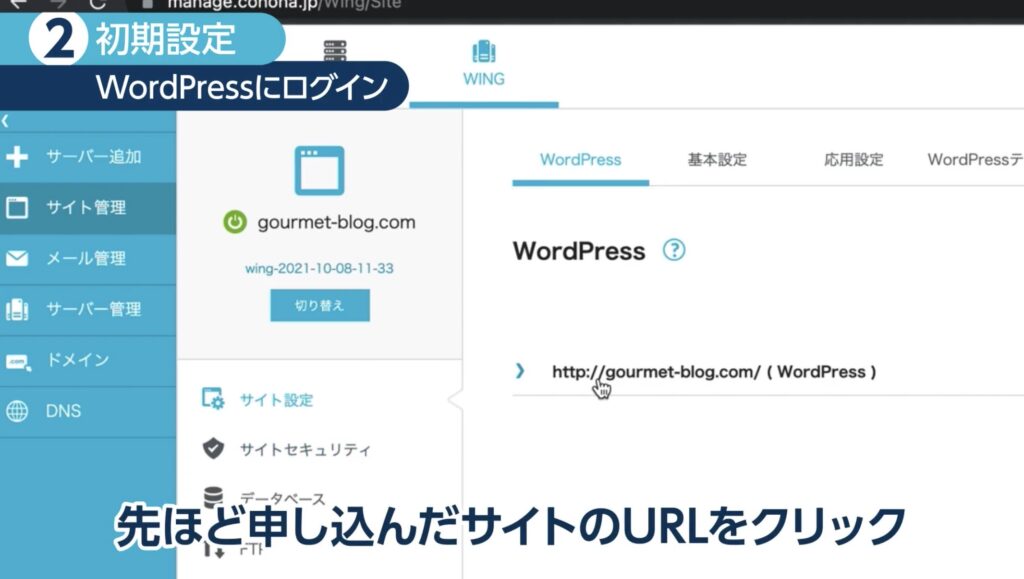
⇩
2.先ほど申し込んだサイトのURLをクリック
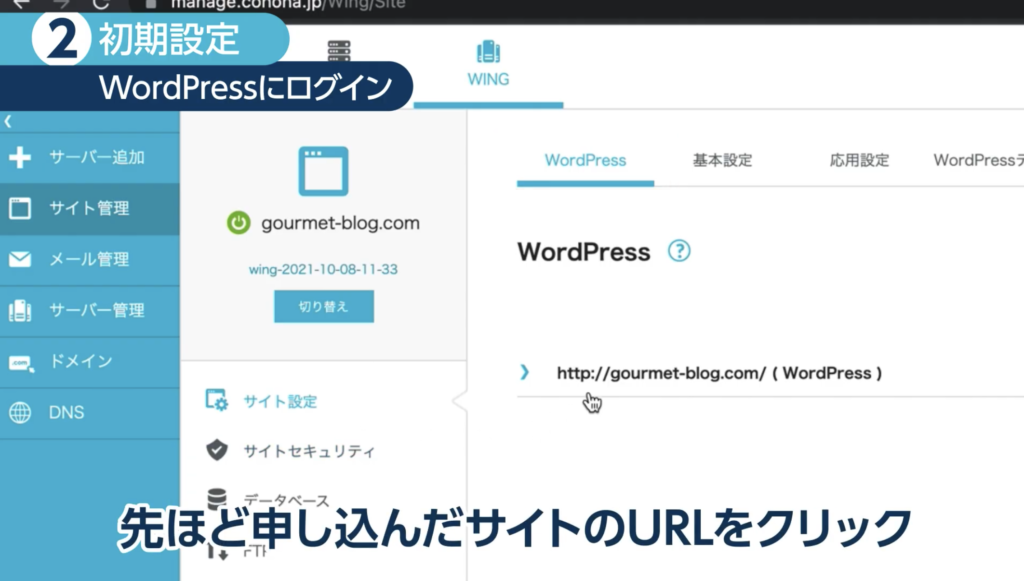
⇩
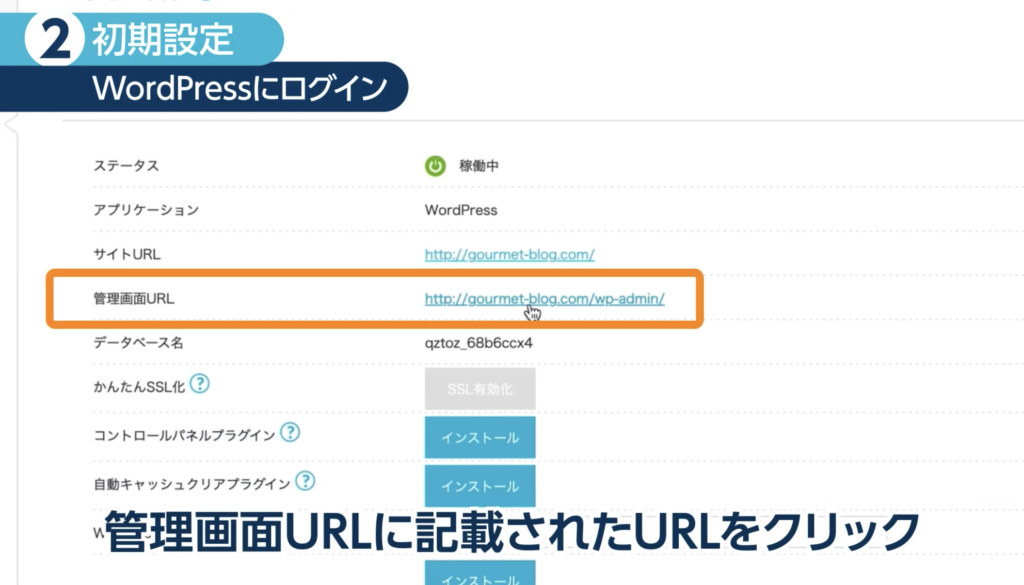
3.管理画面URLをクリック
4.WordPressログイン画面が表示されるので先ほど設定したWordPressユーザ名・パスワードを入力してログイン
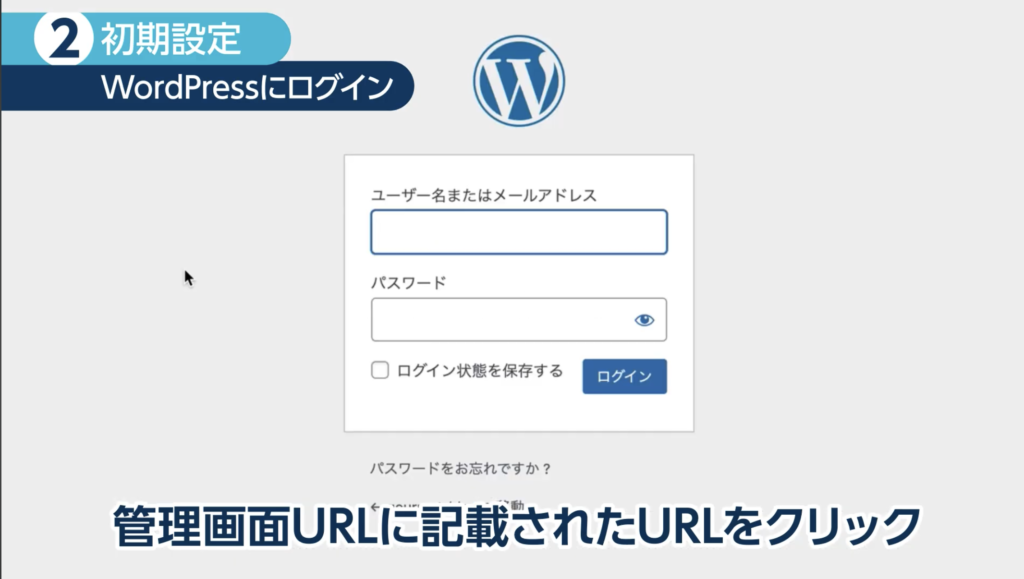
⇩
以下の画像のようにログイン画面が確認できたら終了です。
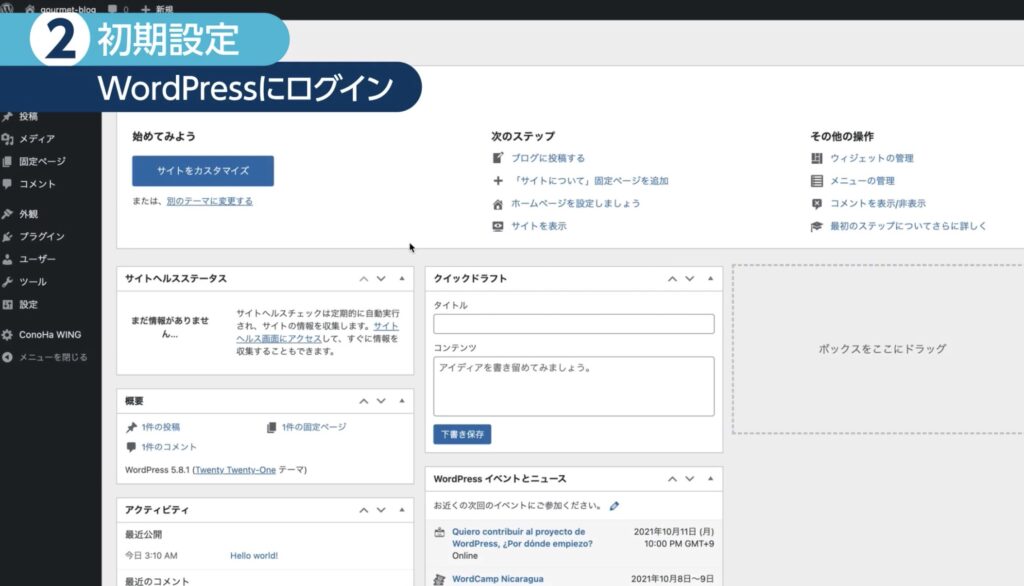
WordPressがログインできない場合
ログイン画面が表示されない、または警告メッセージが表示される場合はDNSの設定が表示されないことがあります。
24時間〜72時間経って再度アクセスお願いいいたします。
STEP12 | SSLが有効になっているか確認
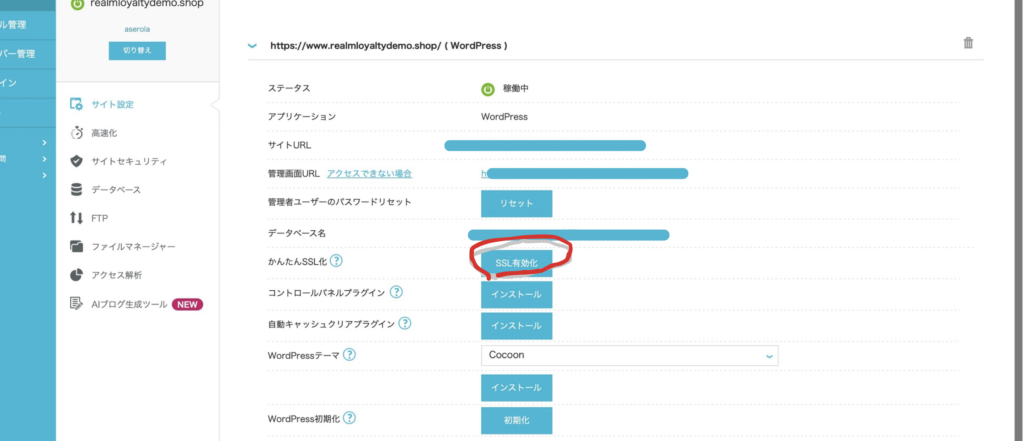
先ほどの申し込んだURLをクリックすると「かんたんSSL化」をクリック押してください。(完)
ホームページを公開する場合、SSLも重要です。SSLが有効になっていると、ホームページのURLが、http://ではなく、https://で表示されます。
ConoHa WINGでは、WordPressかんたんセットアップの中でSSL設定まで進められます。ただし、設定直後はすぐに反映されない場合があります。
ConoHa公式でも、申し込み後すぐではなく、SSLの反映に時間がかかる場合があると案内されています。
そのため、「設定したのにhttpsにならない」という場合は、まず少し時間を置いてから再度確認してください。
ConoHa WING申し込み後に保管しておきたい情報
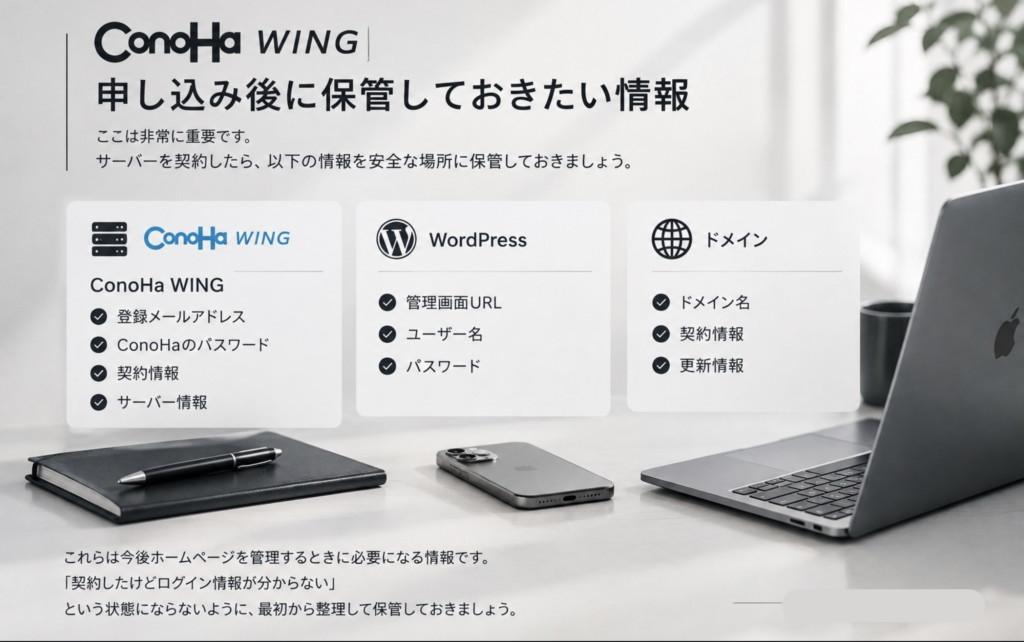
ここは非常に重要です。
サーバーを契約したら、以下の情報を安全な場所に保管しておきましょう。
ConoHa WING
- 登録メールアドレス
- ConoHaのパスワード
- 契約情報
- サーバー情報
WordPress
- 管理画面URL
- ユーザー名
- パスワード
ドメイン
- ドメイン名
- 契約情報
- 更新情報
これらは今後ホームページを管理するときに必要になる情報です。
「契約したけどログイン情報が分からない」
という状態にならないように、最初から整理して保管しておきましょう。
ConoHa WING契約後にREALMLOYALTYへ伝える情報

ConoHa WINGの契約が完了したら、ホームページの制作や引き継ぎを進めるために、REALM LOYALTYへ必要な情報をお知らせください。
「何を伝えればいいのか分からない」という方も、以下を確認しておけば大丈夫です。
① ドメイン名
まず、取得した独自ドメインをお知らせください。
例えば、
example.com
のようなものです。
ホームページを開いたときに表示される、
の「example.com」の部分がドメイン名です。
ドメイン名の入力ミスがないよう、ConoHa WINGで契約したものをそのままお知らせください。
② サーバー会社名
今回契約したサーバー会社が「ConoHa WING」であることをお知らせください。
今後、サーバーの設定などを行う際に必要になります。
③ ConoHa WINGの契約が完了したこと
サーバー・ドメインの契約が完了したら、REALM LOYALTYへご連絡ください。
「ConoHa WINGの契約が完了しました」とお知らせいただくだけでも大丈夫です。
その後、必要な情報についてREALM LOYALTYからご案内いたします。
④ WordPressを設定した場合は管理画面のURL
WordPressを「かんたんセットアップ」などで設定した場合は、WordPressの管理画面URLも確認しておきましょう。
※実際のURLは設定したドメインによって異なります。
⑤ WordPressのログイン情報
ホームページの制作・設定を行うため、WordPressの管理画面へログインするための情報が必要になる場合があります。
必要となった場合は、REALM LOYALTYから共有方法をご案内します。
ログインIDやパスワードを、通常のメールやSNSのDMなどでそのまま送信することは避け、安全な方法で共有してください。
REALM LOYALTYへ伝える情報まとめ
ConoHa WINGの契約後は、以下を確認しておくとスムーズです。
- サーバー会社:ConoHa WING
- 取得したドメイン名:
example.com - サーバー・ドメインの契約が完了したこと
- WordPress管理画面のURL
- WordPressのログイン情報(必要な場合)
これらを確認したうえで、REALM LOYALTY側でホームページの制作・設定・引き継ぎに必要な作業を進めていきます。
まとめ
今回は、ConoHa WINGの申し込み方法について、初心者の方でも進められるように、申し込み前の準備からWordPressの設定、申し込み後に確認しておきたいポイントまで解説しました。
ConoHa WINGを契約するときは、以下のポイントを押さえておきましょう。
- 申し込み前にメールアドレスや支払い方法、希望するドメイン名を準備する
- WINGパックと通常料金の違いを確認して、自分に合ったプランを選ぶ
- 独自ドメインは入力間違いがないように慎重に決める
- WordPressを利用する場合は、ログイン情報を安全に保管する
- 申し込み後は、ドメイン・WordPress・SSLなどが正常に設定されているか確認する
- ホームページ制作や引き継ぎを依頼する場合は、契約したサーバー会社やドメイン名などを制作会社へ伝える
特に、REALM LOYALTYの買い切りプランをご利用になる方や、ホームページの引き継ぎを希望される方は、まずご自身でサーバーとドメインをご準備ください。
契約が完了したら、取得したドメイン名(例:example.com)やサーバー会社など、必要な情報をREALM LOYALTYへお知らせいただければ、その後の制作・設定・引き継ぎを進めていきます。
ConoHa WINGの料金やキャンペーン、サービス内容は変更される場合があります。申し込み前には、最新の情報を公式サイトで確認してから契約するようにしましょう。
これからWordPressでホームページを始める方は、この記事を確認しながら一つずつ進めてみてください。